Mostrando entradas con la etiqueta TIC. Mostrar todas las entradas

viernes, 8 de junio de 2018

Edición Vídeo

Hola  todxs,la actividad de hoy va a ser la última que realizaré en el curso y la he hecho con mi compañera Andrea,hemos editado un vídeo que trata de nuestro Top 10 de viajes soñados, en los que nombramos(Grecia,Galicia,Roma...)Para ello hemos tenido muchos problemas ya que antes de hacer este vídeo hicimos otros dos cocinando una tarta de queso, que nos había quedado riquísima, pero tras tener muchos problemas durante varios días decidimos hacer este por falta de tiempo aunque los otros los habíamos empezado con bastante antelación. Hemos utilizado Audacity para modificar los audios que tuvimos que subir desde nuestro móvil por problemas con la compatibilidad de Audacity, en cambio en la anterior tarea no tuviéramos problemas. Para poder utilizar la aplicación con los audios grabados tuvimos que utilizar un convertidor. Y finalmente para subirlo al blog lo tuvimos que subir previamente a YouTube.
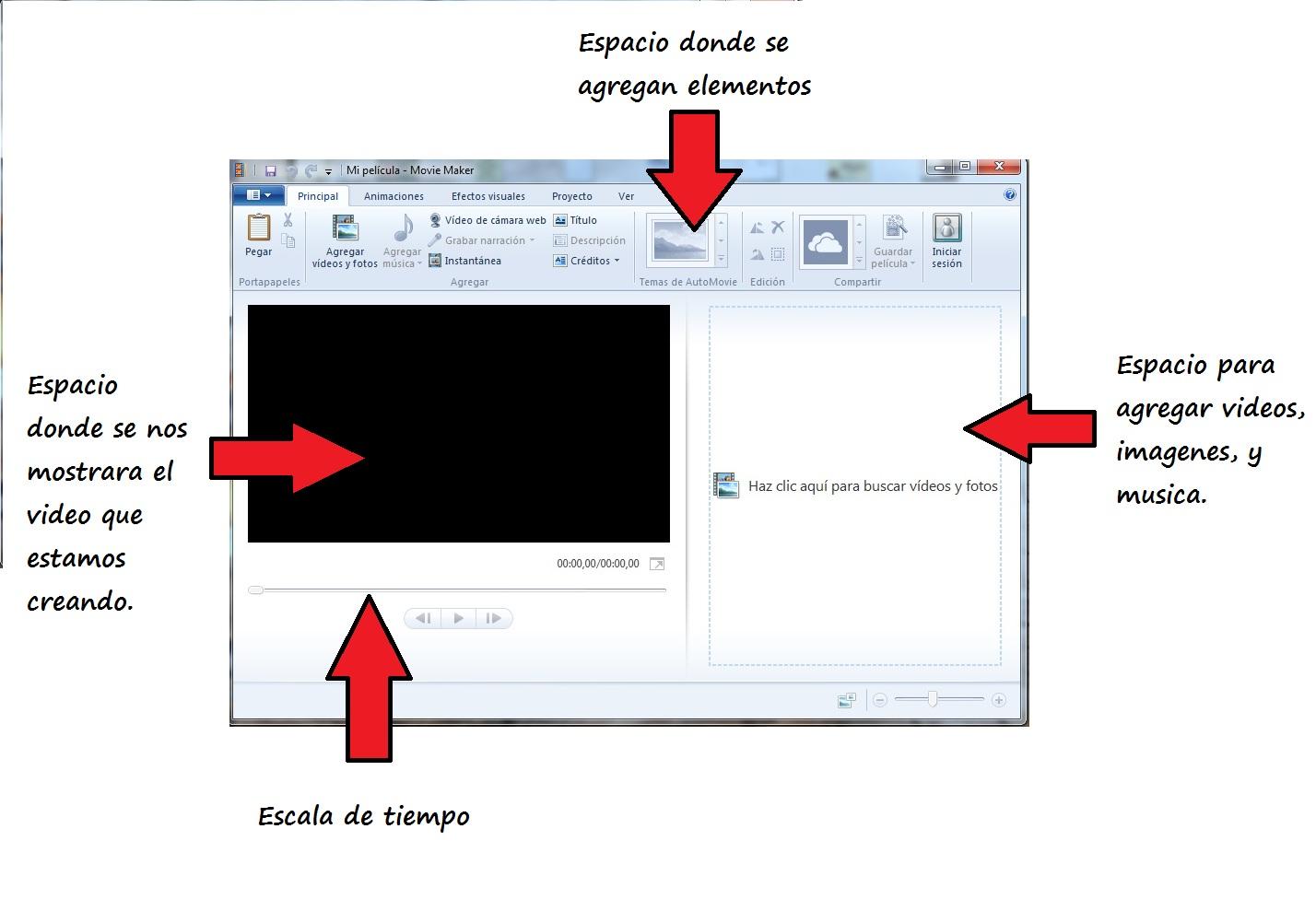
Este audio que realizamos lo añadimos a nuestro vídeo realizado con Movie Maker

¿Cómo hicimos el vídeo?
Tras tener elegidas las imágenes y vídeos que queríamos subir sin derechos de autor las añadimos:


Resultado de imagen de movie maker añadir fotos videos

También podeis añadir efectos a la imágenes
Resultado de imagen de movie maker añadir efectos imagens

Y podréis ir cortando los vídeos

Resultado de imagen de movie maker cortar vídeos

También podéis mover de sitios las imágenes para adaptarlas al audio, ajustar el tiempo de duración...
La verdad que dentro de todos los problemas que tuvimos, después lo resumo y no me parece tan complicado pero al tener tantos errores se nos hizo largo y difícil.

Vídeo tutorial:

Opinión:
Ahora mismo con todos los problemas que tuvimos de compatibilidad y que casi no nos da ni tiempo a entregarla no os recomiendo a hacerlo, salvo que sea por diversión y tengas tu tiempo.La verdad que me gusta mucho como nos ha quedado salvo el problema de la audición ya que tuvimos que pasar el audio por varios procesos

Os dejo aquí debajo nuestro vídeo, espero que os guste y me despido diciendo que gracias por visitar mi blog si os ha sido de ayuda durante este curso, saludos.😉


viernes, 18 de mayo de 2018

Edición de Audio

Hola  todxs, en la entrada de hoy os voy a enseñar como editar un audio que vosotrxs mismxs podeis grabar y después editar. Esta tarea la he realizado con mi compañera Andrea, a la que os dejo enlazado su blog y yo. Hemos realizado la actividad con Audacity y más aplicaciones que os iré comentando a lo largo del proceso:

Proceso de edición:
Tras grabar con la aplicación Audacity quisimos editarlo, cortando (seleccionar la parte que quereis cortar y cortamos con Ctrl+X); también añadimos audios por el medio para darle más ánimo, para descargar la música o efectos de sonido utilizamos ZapSplat y para añadirlos le dábamos a abrir y añadimos archivo nuevo y te los abre paralelamente. Podrás cortarlos y moverlos para que suenen donde tu quieras ,para ello tendrás que clicar en el audio que quieres mover y en la barra de herramientas, arriba, tiene un símbolo de una raya y una flecha donde tendrás que cliclar para moverlo. Finalmente lo guardamos en "Archivo" y "Guardar como" le pones nombre y como MP3 .
Si solo lo haces por entretenimiento podrás dejarlo así guardado, encambio, si quieres subirlo a un blog como es mi caso tendréis que utilizar una aplicación para transforlo y poder subirlo, nosotras utilizamos SoundCloud, donde te tendrás que crear una cuenta y después de subir el audio de tu ordenador le podrás poner un fondo, descripción...

Mi opinión:
Me ha gustado mucho este tarea, pensé que lo más complicado sería editarlo pero lo peor fue subirlo al blog. Me lo he pasado bien grabando con mi compañera y la verdad que os recomiendo que probéis, me encantaría volver a hacerlo pero el caso sería que no quedaría tan bien , ya que lo grabaríamos con el móvil y no con unos cascos con micrófono, como fue en este caso.

Vídeos:
-Como utilizar Audacity
-Herramientas Audacity

Aquí os dejo nuestro audio, espero que os guste y hasta pronto☺️

viernes, 4 de mayo de 2018

Caricatura-Gif

Hola a todxs, en la actividad de hoy os voy a enseñar como realizar la caricatura de una persona y después explicaré como hacer un GIF que nos servirá para entender tanto una como la otra tarea, como en las anteriores actividades que he realizado con mi compañera Andrea, hemos utilizado Gimp.

1ºActividad:
Hemos realizado la caricatura de una persona que se llama Kylie Jenner, es una mujer muy operada por lo que le hemos modificado la cara disminuyendo algunas expresiones como los labios y los pómulos, para ello entrando en Gimp, tras colocar tu imagen para editarla, en la parte superior tendrás que entrar en Filtros, seguidamente en distorsiones y en IWarp. Allí te aparecerá la imagen a la izquierda de los efectos que puedes utilizar como : crecer,disminuir,... y los irás cambiando en la imagen que te aparece, tendrás que ir cambiando de poco en poco para guardarlos como "Duplicar capas", que te aparece en la barra de herramientas superior, en el caso de que quieras guardarlo como GIF (lo explicaré en el punto dos). En el momento que vayas acabando las partes tendrás que clicar en "aceptar". para que no os quede ninguna duda os dejo un vídeo enlazado que lo explica muy bien.
Este es nuestro collage que hemos realizado con Canva, como en las anteriores actividades y nuestro Gif.


La imagen base la sacamos de esta página enlazada.

2ºActividad:
Un Gif lo podemos realizar de diferentes maneras pero la más fácil me ha parecido ha sido esta:
Coges una imagen, borra los elementos que quieres que vayan desapareciendo y duplicas capa como expliqué en la actividad anterior, vas borrando de un objeto en un hasta que la imagen quede en blanco, que también la tienes que duplicar. Le damos a "archivo" y a guardar pero pondrá imagen.xpc, que tendreis que eliminar el "xpc" y poner gif; no lo podrás guarpero te pondrá cuadro de diálogo, allí enved de opción de todas la imágenes le das a GIF y después podrás hacer la imagen de  animación y después escoger los milisegundos de cada capa, exportamos y listo.
Os dejo un vídeo enlazado que lo explica muy bien.
Así ha quedado el nuestro y espero que os guste:


               La imagen base la hemos sacado de esta página enlazada.

Opinión:
Estas actividades son las que más me han gustado realizar, sobre todo la del Gif ya que es algo muy conocido, es muy fácil de hacer y quedas muy satisfecho con el resultado; os recomiendo que las hagáis en casa.

Hasta pronto.😄

viernes, 27 de abril de 2018

Fotomontajes

Hola a todxs, como ya os dije la semana pasada estamos trabajando edición de imágenes con Gimp, mi compañera Andrea, a la que os dejo enlazado su blog y yo. Esta semana hemos estado trabajando los fotomontajes (ilustraciones compuestas de otras).

1º Ilustración:
En este fotomontaje utilizamos una imagen de la que hemos cogido un objeto, en este caso un animal (pingüino) y después la hemos colocado en otra imagen pero no se puede notar que es un fotomontaje, escogimos el desierto del Sahara.
-Primero recortamos el objeto con las tijeras y tras pegarla en la imagen que quieres de fondo tendrás que ir retocando con mucha calma.
-Con la herramienta de clonado que utilizamos el otro día le retocaremos los bordes al objeto recortado ya que se le notará alguna marca del anterior fondo.
-También le tendrás que cambiar el tono ya que podrá estar en un tono más cálido o frío, en la primera imagen nuestros animales están en la Antártida y después en el desierto por lo que tienen tonos amarillos
También hay otra segunda forma que sería copiar toda la imagen en otra y después ir borrando, os dejo un vídeo explicando esta segunda forma.
Esta es nuestra imagen y espero que os guste:


2º Ilustración:
En este fotomontaje hemos cogido una imagen de la portada de una película (Maléfica) y a la actriz Angeline Jolie le hemos puesto la cara de la cantante Miley Cyrus. Hay que estar muy pendiente de los detalles, aparte de recortarle la cara a Miley y después con la herramienta de escala colocarla en la imágen fondo .Tuvimos que cambiarle el tono de piel, ponerle sombras en las zonas en las que la piel está pegada a la ropa y pintarle las uñas para que quedara más realista. Después le cambiamos el nombre que parecía arriba de la actriz al de la cantante.
Aquí os dejo enlazado un vídeo que explica muy bien otra manera de poner una cara en otra, pero es para fondos blancos y en mi opinión, un resultado más simple.

En los dos fotomontajes para hacer el collage de las tres imágenes utilizamos Canva, que es una aplicación que deja utilizar varios diseños para hacer collages con las imágenes que tu desees.

Os dejo aquí el último fotomontaje, espero que os guste:


Mi opinión:
Es una tarea interesante, el primer fotomontaje de los pingüinos nos ha costado más por lo que me resultó más pesada. El segundo me ha encantado porque creo que es una actividad que puedes hacer tu tranquilamente en casa y echándote unas risas, también creo que al pillarle el truco nos costó menos y por lo tanto me gustó más. Os animo a que probéis a hacer tanto una como otra.

Hasta aquí la actividad de hoy y seguimos la próxima semana, hasta pronto.

viernes, 20 de abril de 2018

Edición de imágenes

Hola a todxs, durante estas tres semanas aproximadamente estaré subiendo tareas relacionadas con la edición de imágenes que hago con mi compañera Andrea y a la que os dejo enlazado su blog.
Hoy subiré dos collage, uno en el que hemos eliminado un objeto de una imagen y en otra hemos retocado el rostro de Hugh Laurie, un actor.
Comenzaré explicando la primera que hicimos:

Eliminar un objeto de una imagen:
Podrás utilizar varias aplicaciones pero utilizamos GIMP que no es de pago y es muy famosa. Tendréis que descargar la aplicación en el ordenador y tras escoger una imagen que quieras para eliminar algo, teniendo en cuenta que la tienes que filtrar en google, en herramientas para que el autor no te pueda causar problemas por coger su foto. Ya dentro tendrás que poner la imagen para editarla , elegir la herramienta de clonado, el tamaño del pincel y escoger la zona de nuestro paisaje que rodea el objeto el ir clonando por encima para que parezca que ahí nunca hubo nada, tendrás que dar a Crtl+Click(ratón) . Nos aparecerá otro círculo y sin levantar el dedo del botón izquierdo del ratón vamos arrastrando para ir clonando-tapando
Es fácil si la imagen no tiene muchos detalles y diferentes colores, como no es en nuestro caso que puede parecer fácil pero el agua y nubes tienen diferentes tonos. ¡No os olvideis de quitar la sombra!
Si no os quedó muy claro os dejo un tutorial enlazado para que no os quede ninguna duda.
Me ha gustado hacer esta tarea ya que siempre me preguntaba como lo harían las demás personas, que tipo de códigos le tendrían que meter al ordenador para hacerlo y ahora lo puedo hacer yo tranquilamente desde casa y os animo a hacerlo ya que es una manera de fijarte y entretenerte.
Os dejo nuestra imagen aquí abajo, espero que os guste:


Retocar un rostro:
Ahora os explicaré como retocar una imagen, la hemos editado en GIMP, como la anterior y después también hemos utilizado Canva,en ambas para hacer el collage del antes y después.
Después de insertar la imagen elegida para editarla, fijándonos que no nos pueda reclamara nada el autor, comenzamos por ejemplo a borrarle las arrugas de toda la cara tanto difuminando como utilizando la herramienta de clonar como en la anterior imagen. Después podemos pasar a ponerle pelo ,sacándolo de otra imagen,os dejo aquí un tutorial que miramos nosotras; no nos gustó como nos quedó por lo que decidimos utilizar tanto en la barba como en el pelo la herramienta de clonar y oscurecer para ponérselo más joven, pero el caso de este actor es extraño porque buscando fotos de él de joven ya tenía el pelo canoso.
Los ojos se los cambiamos a verdes para verle la mirada más de niño por lo que hicimos es más complicado: Tenemos que seleccionar la herramienta que tiene forma de óvalo y tras situarla en los ojos y adaptarla a la forma del iris clicamos encima de ella.Tendremos que crear una capa nueva con relleno transparente, pintaremos el ojo con la herramienta de relleno, cambiando el color al que tu necesites. Clickas en un ojo y se pintarán los dos del colo que hallas escogido. En la barra de la derecha y en modo cambiamos a modo tono y lo último serían eliminar las barras de selección que se quitan en la barra superior oscura  en seleccionar en ninguno y ya estaría listo.
Os dejos dos video tutoriales aparte de los de la anterior imagen y los tres anteriores de esta.
-Retocar un rostro con GIMP
-Cambiar color ojos GIMP
Me ha gustado mucho esta tarea ya que podré retocar fotos si no me gusta como salgo en ellas.😂
Os dejo aquí debajo nuestra imagen retocada del actor Hugh Laurie y espero que os guste y hasta pronto.


miércoles, 28 de marzo de 2018

Que quiero ser de mayor

Hola a todxs, en la tarea de hoy os voy a enseñar una presentación que he hecho con Genially sobre lo que quiero ser de mayor, en mi caso como ya vereis, quiero ser Científica Forense.
Esta aplicación le he utilizado otras veces aunque también podría haber utilizado Drive, porque es hacer una presentación normal pero con diversas características que te pueden pedir, o por simple entretenimiento.
He utilizado la forma Pecha Kucha, que es es un formato que se basa de 20 diapositivas que duran 20 segundos, 20X20, os dejo por aquí un vídeo enlazado explicando más sobre este formato.

El motivo por el que elegí esta profesión en la que ya llevo pensando varios años es debido a que me gusta mucho la investigación y la ciencia e incluye ambas, no tengo a ningún familiar que se dedique a ello o a algo parecido pero sí que me apoyan en ello. Espero poder dedicarme a esta profesión sin estar muy alejada de mi familia, aunque sé que es pedir mucho. Aunque sé que es muy complicado acceder a ello y la carrera que voy a hacer no tiene muchas salidas, me animo ya que es lo que me gusta, aunque también quiero irme un año a vivir a Inglaterra para poder aprender Inglés perfectamente.
La presentación parece simple en sí pero la verdad que tienes que buscar bastante información aunque viene muy bien para poder informarte más sobre los pasos que tienes que seguir en tu futuro.

Realizar la presentación es como se hace una presentación normal, aquí os dejo un vídeo enlazado explicando como hacerla. 
Esta presentación la tendré que exponer en clase durante las siguientes semanas, la verdad que me apetece mucho hacerlo porque me parece entretenido y me gusta saber que quieren ser mis compañeros de mayores. Simplemente me prepararé un guión y haré sola en casa varias veces la presentación.

Os dejo aquí debajo mi presentación, espero que os guste y hasta pronto.


viernes, 2 de marzo de 2018

Seguridad Informática

Hola a todxs, la tarea de hoy es la última del 2º trimestre, espero que hasta el día de hoy os ayudara en varias cosas y espero seguirlo haciendo. Esta actividad la he realizado con mi compañera Andrea y aquí os dejo enlazado su blog, hemos hecho una Edición de Textos con Documentos Drive sobre la Ciberseguridad.

¿Qué hemos tratado?
Tratando la Ciberseguridad hemos descubierto que algunos términos no hacían referencia a lo que pensamos la mayoría de las personas por lo que hemos aprendido, hemos descubierto como realizar que un documento pueda convertirse en una revista, que son y como funcionan los códigos QR, términos nuevos...

Opinión:
Mi opinión sobre esta tarea es que pensé en que se me iba a hacer muy larga y no me iba a gustar, al final ha sido todo lo contrario, la llevamos trabajando desde hace dos semanas y se me han pasado volando y además ha sido muy entretenida aunque no lo aparente. 

Aplicaciones:
En esta tarea hemos utilizado dos aplicaciones, la primera que hemos utilizado ha sido Drive como base de todo. Hemos creado nuestro documento con las cosas que nos pedían y sobre lo que nos pedían, al terminarlo queríamos utilizar Issuu para convertir el documento en revista pero tuvimos problemas con ella ya que nos descolocaba las páginas y con ella las imágenes por lo que decidimos utilizar Calaméo.
Emplear Calaméo es muy fácil, lo único que tienes que hacer registrarte, tener guardado tu documento como PDF y insertarlo ahí y ya te lo hace todo; después podrás compartir o insertar tu revista donde necesites o simplemente guardarla.

Otros recursos:
Por si ha quedado alguna duda duda os dejo por aquí algunos vídeos a modo de curiosidad.
Cómo crear y editar Documento Drive
Utilizar Calaméo
Códigos QR

Hasta aquí la tarea de hoy y espero que os haya gustado, hasta pronto.


viernes, 16 de febrero de 2018

Murales Sistemas Operativos.

Hola a todos,en la tarea de hoy os traigo dos murales sobre los sistemas operativos más conocidos y actuales. Esta tarea la he realizado con mi compañera Andrea que también los subirá a su blog.
 Para empezar antes de que veais el resultado os contaré  el proceso :

Hemos utilizado Mural ya que nos pareció la herramienta más completa y fácil de utilizar ,de varias que probamos.
-Dentro ya registrado tendrás que crear un documento nuevo y dejar volar la imaginación para crearlo,podrás utlizar formas,emoticonos,añadir textos... que encontrarás en la barra de herramientas de la izquierda. Os dejo aquí enlazado un videotutorial en el que explica paso a paso( no os fijeis mucho en la foto que tiene de fondo, ya que no es muy didáctico.)😂

Yo creo que todos más o menos conocemos estes programas,sobre todo Android, Windows y Apple debido a que son de los más comunes en ordenadores y móviles. Yo creo que si son tan actuales y más o menos conocidos todos es porque nos resultan de fácil utilización, nos son cómodos y completos. La verdad que los costes de todos son altos y ninguno es perfecto porque todos tienen fallos pero a mí el que me gusta más y con el que más convivo es con Android ( en el móvil) y Windows ( en el ordenador), Mac Os y Linux no los he probado personalmente y Apple por gente que conozco no tiene buenos resultados ,pero es mi opinión personal.

Nube de Palabras

Hola a todxs,en la tarea de hoy os enseñaré como hacer una nube de palabras y cuál ha sido mi resultado. Yo la he hecho con la forma de USB y he puesto palabras relacionadas con TIC, para realizar la actividad he utilizado WordArt, herramienta que os dejo enlazada; me ha parecido la más sencilla y original de todas las que había probado pero hay más herramientas, como: ImageChef, NubedePalabras...
 Os voy a comentar como es el proceso:
-Registrarse, y ya dentro le das a "+create"
-Eliges una imagen en internet tipo símbolo,como la que os dejo enlazada con el fondo transparente.
-Ya guardada la imagen en tu equipo, le das a "Shapes", donde encontrarás formas que también puedes utilizar y si quieres añadir la imagen que has guardado previamente le das a "Add Image"
-Le das a "Visualize" y en Word podrás añadir las palabras que quieras poner en tu nube.
-Si quieres cambiar el color tendrás que editarlo en "Style"
-Finalmente le darás a "Save" y ya podrás compartirla o embeberla donde te sea necesario o simplemente guardarla ahí como recuerdo; pero si la necesitas compartir o algo previamente lo tendrás que descargar.
 Si no has comprendido muy bien el proceso o te has quedado con dudas os dejo por aquí un vídeo enlazado donde lo explican muy bien.


jueves, 1 de febrero de 2018

Imagen Interactiva Ordenador

Hola a todxs, hoy os traigo unas imágenes interactivas sobre diversas partes del ordenador; os recomiendo hacer la actividad si soy tan curiosos como yo, siempre que vi este tipo de imágenes pensé que eran más complicadas de hacer pero la verdad es que no. Mi actividad la he realizado en Genially, que ya había utilizado en otra actividad anterior y me parecía la más fácil y completa de utilizar. Espero que os guste

 Proceso:
 Es bastante simple,
1-Tendrás que crearte una cuenta en la página.
2-Dentro tendrás que darle a crear y después a imagen interactiva.
3-Eliges la imagen y a insertas(en el lateral izquierdo aparece "imágenes" y es ahí).
4-En el lateral izquierdo le pulsas a "interactividad" y ahí eliges lo que sería como el botón para cada lugar de la imagen que quieras señalar. Cuando lo coloques en el sitio adecuado encima del te aparecerá como un dedo le pulsas y en "etiqueta" escribes lo que deseas y le das a guardar.
5-Si quieres ver el resultado antes de insertarlo o compartirlo, en la esquina superior derecha tienes la opción de "Previsualizar"
6-Compartelo,guárdalo o insértalo donde desees.

Mi imagen, y hasta pronto:

jueves, 25 de enero de 2018

Timeline

Hola a todxs en esta nueva entrada he hecho un Línea del tiempo con mi compañera a la que os dejo enlazado su blog. La línea del tiempo trata sobre la evolución de la informática, nosotras nos hemos centrado más en el siglo XX y principios del XXI ya que es algo que está más cerca de la actualidad y hay máquinas y empresas que nos suenan de ahora.
 En principio os voy a explicar un poco el proceso, que es muy sencillo:
Podrás entrar en varias páginas como Genia.ly, la cual utilicé en otra ocasión, Tiki-Toki, y Line.do que fue la que utilizamos nosotras y la que os recomiendo ya que las otras no nos funcionaron bien y esta es muy fácil de utilizar.

Proceso:
1-Tienes que registrarte (Gmail,Facebook,Twitter)
2-Dentro de tu cuenta en el lateral superior derecho aparecerá "Crear" y le das ahí.
3-Comienza a crear tu línea del tiempo poniendo la temática,título y foto de portada.
4-Ahora tendrás que hacer el contenido de la línea, te pide fecha,título de cada apartado,si quieres añadirle foto y una descripción. Según hagas cada apartado tendrás que darle al cuadro verde "Guardar y Siguiente" 
5-Cuando la acabes o quieras guardar para seguir editando en otro momento dale a publicar en la esquina superior derecha.
6-Si lo quieres compartir, enlazar o insertar tiene las opciones en el lateral izquierdo de la presentación de la línea.

Si no comprendiste mi explicación a continuación te dejo un vídeo de Youtube muy completo explicando todo el proceso.
-Video tutorial de como utlizar Line.do

miércoles, 17 de enero de 2018

Fotos & vídeos con diferentes licencias.

Hola a todos y todas,después de estas navidades tan chulas en la que espero que os hayan traído muchos regalos,volvemos con mucha fuerza para comenzar el curso.En la entrada de hoy publicaré tres fotos y tres vídeos relacionados con el blog ,con distintas licencias.

Espero que os guste, comencemos👉:


Imágenes 

1ª Imagen. Dominio Público:


+Una obra con licencia de Dominio Público indica que su autor a renunciado a sus derechos y tu puedes compartir,editar y comerciar con la obra sin tener que pedirle permiso,siempre y cuando indiquéis donde copies la obra a quien pertenece y lo enlaces.
-Yo he decidido escoger esta imagen porque me encantan las imágenes de las palmeras en las playas tropicales.

domingo, 17 de diciembre de 2017

Derechos de Autor

Hola a todos otro día más en este blog tan peculiar, hoy os traigo una presentación de Drive hecha con mi compañera Andrea, por aquí os dejo enlazado su blog,donde publicará la misma presentación que hemos hecho en común y esperamos que os guste. En este caso tratará sobre los Derechos de Autor y derivados de ellos. Para empezar os explicaré como hemos hecho el trabajo por si quereís hacer algo similar o simplemente os pica la curiosidad:

PROCESO: Nosotras en nuestro caso lo que sí sabíamos eran los puntos que debíamos tratar por lo que nos adentramos en el mundo de Internet,exploramos donde nos hizo falta y después en nuestra presentación, ya creada en el programa de Drive,lo redactamos con nuestras palabras, así demostramos que lo habíamos entendido a la perfección.

OPINIÓN: Siendo sincera yo cuando nos mandaron hacer el trabajo ya que nos mandaran hacerlo por parejas me llamo la atención pero cuando comenzamos a saber más sobre el tema de los derechos de autor y las licencias, me fue gustando cada vez más y más. La verdad que cosas que hacemos día a día en Internet sin pensar de mala manera es algo por lo que nos podemos meter en un lío sin llegar a pensar que sería tan grave.Solo os recomiendo que tengáis cuidado con la información, de donde la sacais, que os permiten hacer con ella y que hacéis con ella; no solo con información sino con imágenes,libros,obras...

Hasta pronto, y si no tenemos otra actividad hasta después de vacaciones,¡Felices Fiestas a Todxs!


jueves, 7 de diciembre de 2017

NETIQUETA

Hola a todos,otro día más, hoy vamos a hablar sobre la Netiqueta pero más a fondo en el vídeo que he hecho y os dejo abajo. El vídeo lo he realizado con Powtoon, una herramienta con la que puedes hacer vídeos estupendos, os voy a explicar los pasos básicos que hay que realizar:

1-Créate tu sesión, solo te hará falta un correo ya existente y una contraseña.
2- Según estés dentro tendrás que entrar en crear un powtoon.
3-Hay ya podrás hacer tu vídeo,tiene muchas herramientas que podrás utilizar,diferentes personajes,fondo,letras objetos con los que podrás enriquecer tu actividad, además podrás distribuír como quieres que vayan saliendo las cosas y las letras y hasta como, es una chulada, aquí podrás dejar que vuele tu imaginación y te servirá para todo tipo de actividades no solo para clase.

Si no has comprendido bien mi explicación de como acceder a Powtoon te dejo por aquí un vídeo hiperenlazado para que lo entiendas mejor.

Mi opinión sobre esta actividad es breve, solo decir que muchas veces no nos interesamos sobre como escribimos y como tratamos a los demás através de la pantalla y si que deberíamos hacer,ya que lo que hay detrás de la pantalla sigue siendo una persona aunque tu no la veas,espero que después de ver el vídeo reflexiones más sobre esto,que te gustara y que te intereses más por ello.

Aquí debajo os dejo unos vídeos sobre cosas que os pueden interesar:
-¿Qué es la Netiqueta?
-Netiqueta Redes Sociales
-Netiquétate
-Netiquetas en chat,foros y redes sociales.

 Espero que os halla gustado la actividad de hoy y hasta otro día.

miércoles, 22 de noviembre de 2017

Consejos básicos para la privacidad en Internet:

Hola a todos, un día más con una nueva actividad que os puede interesar ya que es una Infografía, muchos os preguntareis que es, se conoce como una técnica que mediante e imágenes y muy poco texto que transmita una información importante. Yo en mi caso he hecho una infografía relacionada con la privacidad online.

Mi infografía la he hecho en Genia.ly, un programa muy completo donde puedes hacer muchos otras cosas. PASOS:

1-Crearte una cuenta,solo te hace falta un gmail y una contraseña.
2-Puedes empezar de cero o guiarte de una plantilla, yo he escogido una plantilla que me parecía muy atractiva visualmente.
3-Ponle un título,el que tu quieras, según lo que vayas a tratar.
4-Comienza a realizar tu infografía, en el bloque izquierdo encontrarás imágenes,formas,dibujos... que podrás insertar en tu proyecto.
5-Pon poco texto,solo ideas esenciales y sin enrollarse mucho, esta técnica es visual,tiene que entrar por los ojos.
6-Por último,después de tenerla muy bonita y colocada, para poder insertarla donde tu necesites

Si no has entendido muy bien como lo he explicado, te dejo aquí debajo otros vídeos donde te explica como realizar una infografía:

-Podéis entrar en otra páginas como:Easel.lyPiktochart para crear vuestras infografías
- Os dejo por aquí otros vídeos de como realizar infografías:

 La tarea en sí es bastante interesante aunque se me ha hecho bastante pesada,debido a que otras como hacer el vídeo en Animoto o las actividades en pareja con mi compañera se me habían hecho muy entretenidas. Pero aun así si tienes mucha imaginación, cosa que yo no tengo te animo a que hagas tus propias infografías.


Mi opinión sobre la Privacidad en Internet es que todo debemos tener un margen con cosas que desconocemos, como a otras personas o aplicaciones. Siempre tienes que revisar las opciones de privacidad, no enseñes datos personales en ninguna red social ni a ningún desconocido, siempre ten varias copias de seguridad con tus archivos importantes,sino podrás perderlos con cualquier problema informático. Solo se me ocurre decir que tengas mucho cuidado con tu vida Online, no sabes que o quién está detrás de la pantalla.
HASTA PRONTO CHICXS

miércoles, 8 de noviembre de 2017

Riesgos en Internet


Hola a todos un día más con una nueva actividad que es pero que os guste. Esta actividad la he hecho con mi compañera Andrea en la clase de TIC , aquí os dejo hiperenlazado su blog para que os paséis, ya que va a colgar la misma presentación sobre los riesgos de Internet ,que hemos hecho conjuntamente.

Antes de que os paseis a ver la presentación voy a daros mi opinión sobre cada riesgo de los que hablamos en la siguiente presentación.


CIBERBULLYING: Este tema es muy diario en nuestra sociedad pero sobre todo en países como EEUU ,donde la tecnología está más avanzada. Mediante este método sobre todo jóvenes, insultan,amenazan y humillan a otros, lo peor en estos casos que el culpable puede ser anónimo y si no denuncias es muy difícil encontrarlo o saber quien es. La víctima nunca va a querer decir que es lo que le ocurre por mayor vergüenza, hasta que un día explote y ya este trauma le quede de por vida, o no acabe peor el asunto. Si alguien que lea esto le esta ocurriendo corre y vete a decírselo a un adulto de confianza, lo único que hará es ayudarte. La única solución que se me ocurre es que a la gente que se le encuentre haciendo estas actividades tan denigrantes se le ponga un gran castigo para que otras personas que tengan pensado hacerlo se lo piensen dos veces.


SEXTING: Este tema es frecuente pero menos. No se que decir porque me parece un tema muy pero que muy delicado pero sobre todo te digo que no hables con desconocidos ni le mandes nunca a nadie nada de fotos o vídeos comprometedores y además en tu ordenador portátil con cámara, tápasela nunca se sabe que o quien puede estar detrás y el móvil no guardes fotos extrañas tuyas ni de nadie , si te estas desnudando o algo por el estilo no estes cerca del teléfono o tápalo. Y otra cosa también muy importante es que si te pasan fotos extrañas sobre alguien avisa a la policía y bórralas.


GROOMING: Este problema cada vez se está haciendo más rutinario en nuestra sociedad, por desgracia, la gente adulta que está al otro lado de la pantalla que se hacen pasar por alguien de tu edad esta enfermx. Si hablas con alguien que no conoces y te pide tus datos, fotos tuyas... aunque te mande fotos de un adolescente no te lo creas, puedes hablar con él porque no sabes fijo pero llega un momento que te vas dando cuenta de cosas que no cuadran, no te dejes engañar. Todo esto que hables con una persona y te parezca extraño o fuera de lugar comentalo con adultos de confianza ,nunca lo dejes en el aire ni lo ocultes.


SUPLANTACIÓN DE IDENTIDAD: Este tema no es tan frecuente o por lo menos no he escuchados muchas noticias sobre él pero silas que he escuchado o visto han sido muy graves. Gente que se ha quedado sin dinero, sin casa,sin amigos,sin pareja... tan solo porque a otra persona se le antoja hacerle daño por alomejor cualquier tontería , la venganza no es la mejor solución. Hay muchas maneras de evitarlo, que comentamos en la presentación,haceros pasar por otra persona para hacerle daño es algo muy grave. Menos mal que los castigos que tienen estos actos están muy bien estipulados.


CIBERADICCIÓN: El tema más conocido entre los jóvenes adolescentes. Muchos adolescentes tienen esta enfermedad, por llamarla así. Debido  a que dicen que se encuentran más cómodos viviendo así ,dedicando todas sus horas del día, y hasta de la noche(pierden de dormir) para poder estar conectados a Internet y a sus redes sociales, lo poco que se comunican con otra gente lo hacen online. Debido a este problema mucha gente ha perdido la vida o a tenido accidentes graves porque iba atendiendo al teléfono en el coche o hasta el accidente se debe al peatón porque no miró al cruzar e iba mirando para las cosas del móvil, o sencillamente los ha provocado sin llegar a hacerse daño la propia persona pero haciendo que otras se lo hicieran.
Hasta pronto y saludos de Lucía Santiago Suárez.

lunes, 30 de octubre de 2017

Ventajas de Internet y las redes sociales.

¡Hola a todos y a todas!
Soy Andrea, este día escribiré yo la entrada en lugar de Lucía. Si os quereis pasar por mi blog, Lucía escribirá una entrada hablando sobre cómo andar en Internet de forma segura. Aunque la entrada la hemos trabajado entre las dos. En esta tarea nos ha tocado cambiar los roles ,ella trabajará en mi blog y yo en el suyo. ¡¡¡Comencemos!!!

Que es Internet? 
 Internet es una red informática a nivel mundial, para transmitir información. El desarrollo de Internet ha superado cualquier previsión y constituyó una verdadera revolución en la sociedad moderna. El sistema se transformó en un pilar de las comunicaciones, el entretenimiento y el comercio en todos los rincones del planeta. 

Ventajas de Internet


 - Comunicación mucho más sencilla y la posibilidad de conocer e interactuar con muchas personas de todo el mundo en redes sociales  como facebook, twitter o instagram.
-La búsqueda de información es mucho más fácil y rápida. 

  -Ofrece entretenimiento.

 -Crea nuevos empleos.

  -Permite otra forma de organizarnos.


Cosas que no se podían hacer hace 20 años:

-SMARTPHONE:  Hoy son el aparato que más utilizamos. De los teléfonos casi no se sabía nada de hasta los años 80. Desde ellos podemos acceder a Internet y a más herramientas.


-TELEVISORES:  Al principio solo se veían televisores en blanco y negro, con el tiempo se pudieron ver imágenes en color. Finalmente los televisores son de pantalla plana con color y alta resolución.


-DVD: Antes se utilizaban las cintas y solo se podían escuchar en radio casettes. Hoy en día se utilizan los DVD para escuchar música, para ver películas, videos...


-Cámara de fotos: Anteriormente,eran muy difíciles de usar y las imágenes eran en blanco y negro. Hoy en día, son de muy buena calidad y hasta están incorporadas en los teléfonos móviles.

Redes sociales
-¿Qué son las redes sociales?: Son herramientas de Internet que permiten a las personas conectarse con otras personas y compartir contenido, tanto imágenes, como música o videos.

Ventajas
-Comunicación instantánea:
    Las redes sociales permiten compartir momentos especiales y ponerse en contacto con cualquier parte del mundo.

-Oportunidades laborales y económicas:
    Ofrece oportunidades ya que una página social puede servirte como currículum, porque no hay nada mejor que te represente. Además puedes buscar que tiendas o marcas buscan empleados.
     Y en el caso económico puedes exponer tu negocio através de una página para que la gente se interese y se mantenga informado.

     Esto es todo por hoy, gracias por haber llegado hasta aquí. Un saludo, Andrea y Lucía.

viernes, 20 de octubre de 2017


Vídeo de presentación al blog

¡Hola a todos! Esta nueva entrada al blog es un vídeo de prensentación al blog , en la que os doy la bienvenida como os mereceis , con ilustraciones y volviendo a explicar un poco que es lo que vamos a tratar en el blog.Os voy a explicar como lo he creado y donde por si os animais a hacer uno.

1-Nos registraremos en Animoto, es muy sencillo ya que solo es poner un gmail y una contraseña.

2-Después le daremos a un cuadro azul que pone create.

3-Seguidamente escogeremos el tema del vídeo y la música que lo acompañará.

4- Después, seleccionaremos las fotos que queremos añadir en el vídeo que las puedes tener en tu multimedia o te las puedes descargar del internet. Estas podrán ir acompañadas de texto, o también hay opción del texto solo.

5-Mientras vas haciendo el vídeo puedes pulsarle a preview video y puedes ir viendo como te va quedando el video según la vas añadiendo más contenido.

6-Cuando ya acabes tu fantástico vídeo le das a produce video, y hay le puedes cambiar algunas características.

7-Después podrás copiar el enlace e insertarlo donde tu quieras y ya trabajar con el, yo en este caso entre en blogger e hice una nueva entrada y lo copie en HTML, y ya estaría listo.

Como podéis comprobar es muy sencillo y sin ninguna complicación.
Aquí debajo os dejo mi vídeo y espero que os guste,saludos.
Lucía


viernes, 6 de octubre de 2017

¡Bienvenidos a mi Blog!

Hola a todos ,


os presento  mi blog "El Viaje de Lucía", que como ya os podeis imaginar trata sobre viajes, tema que me parece muy interesante. Te recomiendo que te leas esta primera entrada ya que vamos a hablar de lo que voy a hacer este año.


Que vamos a tratar en este blog?
Como ya os podeis haber imaginado este blog hablará sobre viajes, tema que para mi es muy importante ya que tengo el sueño de viajar por todo el mundo cuando sea mayor. Aparte de dejaros entradas interesantes sobre viajes soñados,los mejores lugares para viajar,... colgaré trabajos sobre la materia de TIC. En la que trabajaremos con sonido, imágenes,...


Quien es la blogger y porque ha hecho este blog?
Bueno, me llamo Lucía Santiago y soy alumna de 4ºESO en el Eduardo Blanco Amor, estudiante de TIC en el curso 2017/2018. Seguro que muchos os preguntareis que es TIC (Tecnologías de la Información y la Comunicación), es una asignatura optativa en la que se trabaja con Internet.
Creé este blog para poder colgar mis trabajos en TIC y aparte subir entradas relacionadas con el tema del blog.


Mi futuro:
En mi futuro me gustaría poder seguir estudiando ciencias para poder ser científica forense en la Policía Nacional,por lo que tendré que estudiar mucho y sacar una carrera y unas oposiciones. Pero bueno si es para hacer lo que me gusta me animaré a estudiar.


Blogs que me han inspirado :

IRENE LOSADA: Me ha encantado este blog porque el tema de la música es otro tema que me encanta y además me gusta mucho la forma de expresarse, de esta alumna de TIC del año pasado, através de tan solo palabras sin ver una cara.

ALEJANDRO FERNÁNDEZ: Me ha chiflado este blog ya que es muy variado y me gusta mucho su diseño y su combinación de colores con su fondo. Se nota mucho que su dueño trabajó mucho en él.

ALBA CABRERA:Este blog aunque no trata sobre mi tema me gustaría inspirarme en el a lo largo del curso ya que su dueña se lo ha trabajado mucho y lo ha hecho notar ya que se ve cuidado y ordenado.

Hasta pronto,espero que os guste lo que valla colgando en este blog a lo largo del curso, ya que lo trabajaré con mucho cariño y delicadeza.